Resolución de imágenes en envases: comprueba el tamaño final
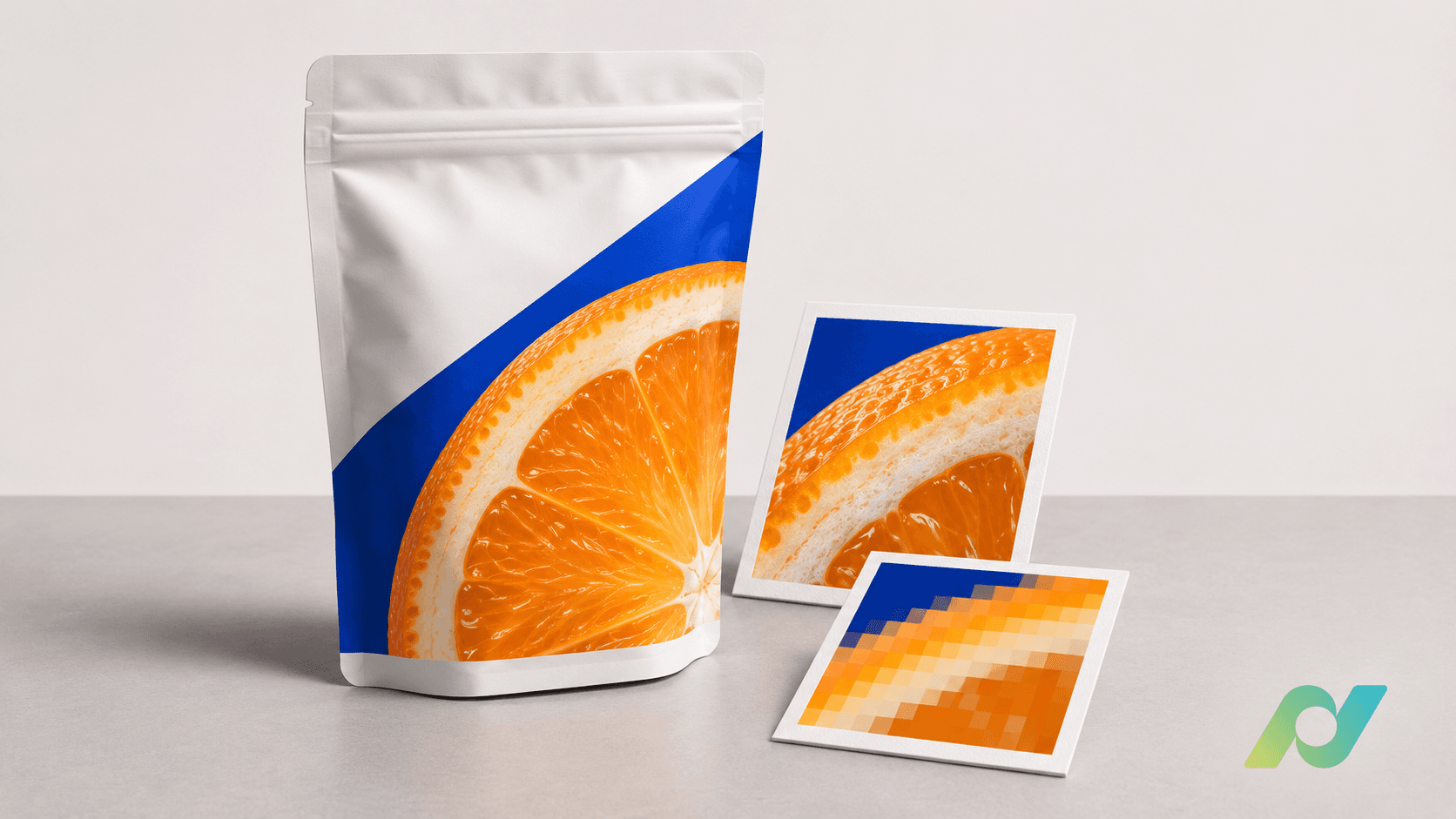
Una fotografía puede parecer adecuada en la miniatura de un envase y mostrar pocos detalles al ampliarla en el panel principal. También puede llegar a diseño con el nombre «alta resolución» sin indicar cuántos píxeles hay disponibles ni a qué tamaño se utilizará. Revisar la imagen exige relacionar el archivo de origen con su aplicación real.
El punto de partida es sencillo: comprueba la imagen al tamaño final y sigue lo que ocurre hasta el PDF entregado. El procedimiento siguiente organiza esta revisión entre diseño, preimpresión y proveedor. Los criterios de aceptación deben acordarse para el proceso, el material y el resultado previsto en ese trabajo.
1. Distingue cantidad de píxeles y tamaño impreso
Las dimensiones en píxeles indican cuánta información contiene la imagen. La resolución en PPI expresa cuántos píxeles corresponden a cada pulgada de impresión. La orientación de Adobe sobre resolución impresa explica la relación entre estas propiedades.
Al recibir una foto, registra su anchura y altura en píxeles y el área que debe ocupar en el envase. No utilices solo el peso del archivo, el nombre de la carpeta o una cifra aislada de resolución como prueba de adecuación. Si el origen disponible es una captura o una imagen reducida para una presentación, solicita el archivo apropiado antes de cerrar la composición.
2. Comprueba la resolución después de aplicar la escala
Considera un ejemplo matemático: una imagen de 1.200 píxeles de anchura, colocada a 4 pulgadas, proporciona 300 PPI en esa dirección. Si la misma imagen ocupa 8 pulgadas sin añadir píxeles, el resultado será 150 PPI. Estas cifras ilustran la relación; no son límites de aprobación para cualquier envase.
En el diseño, comprueba la escala real, incluida la ampliación dentro de un marco. El panel Vínculos de InDesign ofrece información como la resolución efectiva del contenido colocado. Registra la condición final de uso y repite la comprobación si cambia el encuadre o el tamaño. No supongas que la resolución del archivo de origen sigue representando su aplicación.
3. Acuerda el criterio con quien producirá el envase
Antes de corregir una imagen, pregunta al proveedor en qué condiciones necesita recibirla. Identifica el tipo de imagen, el tamaño final, el proceso de impresión y el material previstos. Solicita una orientación que aclare qué se evaluará y en qué etapa.
Esta conversación ayuda a distinguir un requisito técnico de una preferencia visual. Si el proveedor indica un criterio numérico, confirma a qué objeto y aplicación se refiere. Una fotografía, una textura y otros elementos del archivo pueden necesitar análisis diferentes. Guarda la especificación con el trabajo para que la siguiente persona no tenga que reconstruir el motivo de un cambio.
4. Evalúa el remuestreo como una modificación
Remuestrear añade o elimina píxeles. Al ampliar con este método, el programa calcula valores nuevos; eso no equivale a recuperar la captura original. La documentación de Photoshop sobre tamaño y remuestreo explica esta diferencia.
Si el equipo decide ampliar o retocar la imagen, conserva el original e identifica el resultado como una nueva versión. Compara detalles pertinentes, como bordes, texturas y transiciones, buscando efectos que deban evaluarse. Una cifra de PPI mayor tras el tratamiento no cierra la revisión. Si falta información adecuada, plantea sustituir la foto, reducir su tamaño de aplicación o reorganizar la composición antes de aprobar.
5. Comprueba las opciones de exportación
Inspecciona el PDF aunque ya se haya comprobado la imagen en el diseño. La documentación de exportación de InDesign incluye controles de reducción de resolución y compresión que pueden modificar el contenido entregado.
Confirma qué configuración se utilizó y si corresponde a la orientación del proveedor. No elijas una opción solo para aligerar el archivo sin evaluar su efecto. Si producción y presentación requieren archivos distintos, identifica claramente la finalidad de cada uno. Después de ajustar la exportación, genera una salida nueva y vuelve a la zona de la imagen; no concluyas a partir del aspecto de la versión anterior.
6. Relaciona los datos con la inspección visual
En Acrobat Pro, el Inspector de objetos de la vista previa de salida permite consultar información como resolución y modo de color de imágenes del PDF. Utiliza esos datos para investigar el archivo que se enviará realmente.
Después, examina las zonas importantes para el trabajo. Observa la composición y los detalles, registrando dónde surgen dudas. Una ampliación extrema puede ayudar a localizar píxeles o defectos, pero no debe interpretarse aisladamente como el aspecto previsto del envase. Si la decisión depende de una evaluación física, acuerda una prueba adecuada con el proveedor y vincula el resultado a la versión correspondiente.
7. Registra lo aprobado
Al cerrar la revisión, identifica la imagen utilizada, su aplicación al tamaño final, el PDF comprobado y la referencia técnica recibida. Registra también cualquier sustitución, tratamiento o validación física que haya intervenido en la decisión. Si cambia la imagen o su escala, incluye esa zona en la siguiente ronda.
eyeView reúne zoom, comentarios y comparación de versiones para apoyar la revisión visual de diseños de envases. Estas funciones ayudan a localizar dudas y discutir cambios en el mismo archivo; los criterios de producción siguen en manos de los responsables técnicos.
Una buena aprobación explica cómo se utilizará la imagen y en qué salida se comprobó. Esa relación entre píxeles, tamaño final y archivo entregado da sentido al análisis de resolución.