Cómo escribir comentarios claros al revisar diseños de envases
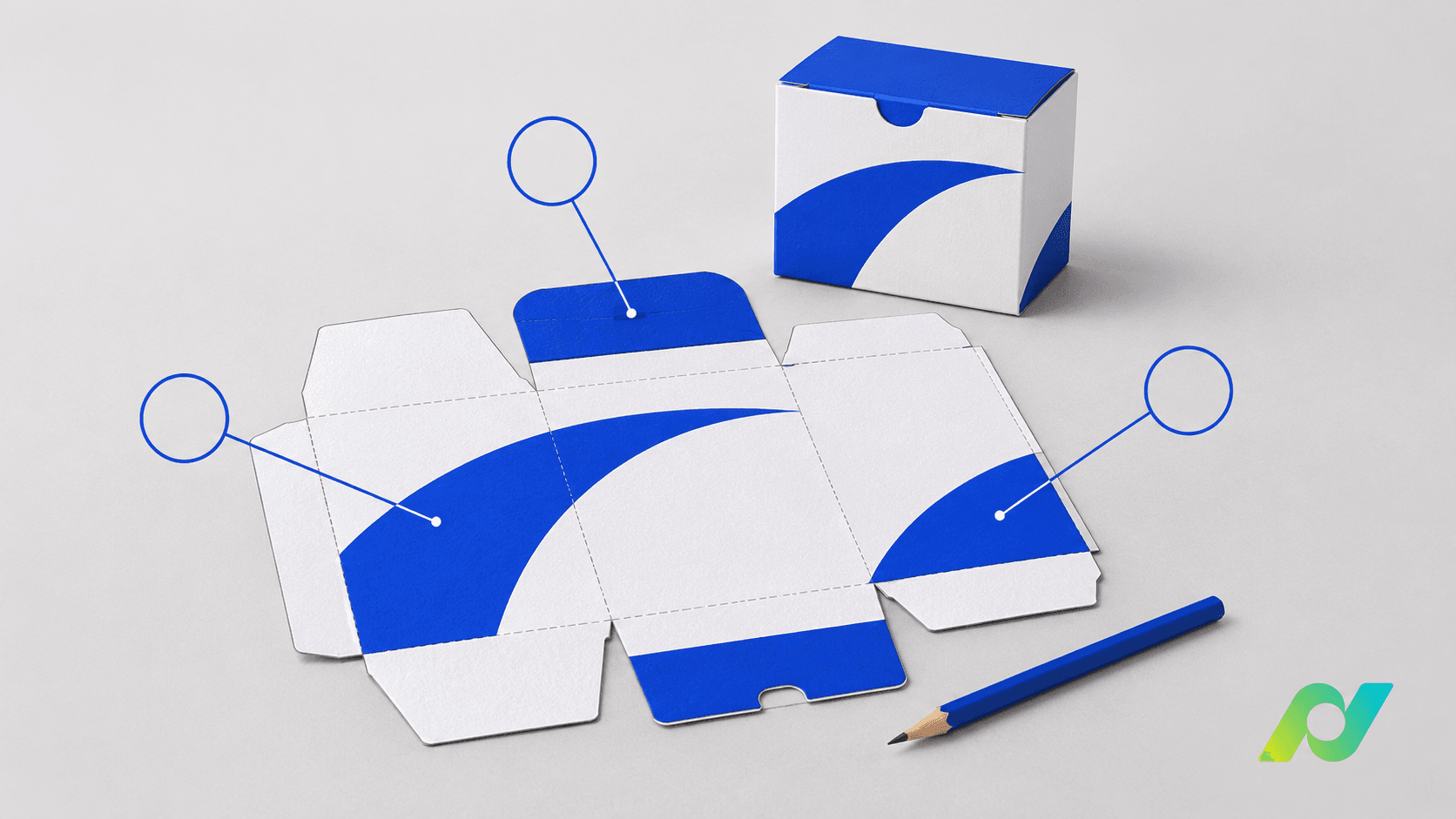
«Ajustar este texto», «hacer que destaque más» y «revisar el color» parecen comentarios fáciles de resolver. En la práctica, dejan preguntas para quien recibe el diseño: ¿qué fragmento, qué resultado y qué referencia deben orientar el cambio? Cuando las respuestas están repartidas entre conversaciones y archivos, la siguiente ronda empieza por interpretar la solicitud.
Un comentario útil permite localizar el problema, ejecutar la acción y comprobar el resultado. El siguiente procedimiento propone una forma de redactar y organizar observaciones entre diseño, marketing, preimpresión y aprobación. Son recomendaciones de trabajo que pueden adaptarse a la rutina de cada equipo.
1. Empieza por la versión y el artículo correctos
Antes de anotar, confirma qué archivo está abierto y a qué SKU, idioma y componente pertenece. Una familia de envases puede tener paneles casi iguales, pero información diferente. Si el comentario nació en una captura de pantalla, vuelve al archivo correspondiente para comprobar el contexto.
Al iniciar la ronda, registra la versión que se revisará y el alcance previsto: comprobación de textos, cambio de composición o revisión de una corrección. Si aparece una solicitud relacionada con otro artículo, dirígela al trabajo adecuado. Así, la conversación permanece vinculada al diseño que realmente necesita cambiar, sin depender de la memoria de los participantes.
2. Indica ubicación, acción y referencia
Prueba a construir la solicitud con cuatro partes: dónde está el elemento, qué debe cambiar, qué referencia guía la acción y cómo se comprobará su conclusión. En lugar de «corregir el sabor», escribe: «En el panel frontal, sustituir “Sabor limón” por “Sabor naranja”, según la ficha aprobada de esta versión; comprobar la misma expresión en el panel lateral».
Este ejemplo es una estructura de comunicación, no una regla sobre el contenido de las etiquetas. La referencia real debe proceder del responsable del producto. Las herramientas de marcado también ayudan a señalar el fragmento: Adobe documenta funciones para sugerir sustituciones y comentar zonas de un PDF.
3. Separa solicitudes que puedan tener conclusiones distintas
Un único comentario con cinco cambios dificulta saber si todos se han realizado. Separa las solicitudes que requieran responsables, referencias o comprobaciones diferentes. Por ejemplo, la sustitución de una descripción puede quedar en una observación, mientras que una duda sobre posición debe tener su propio registro.
Cuando varias apariciones pertenezcan al mismo cambio, describe el alcance: solo este panel, todas las caras o determinadas variantes. Evita «corregir en todo» sin identificar el conjunto. Si el equipo agrupa elementos, conserva una forma de registrar el resultado de cada parte, incluidas aquellas que dependan de una aclaración.
4. Distingue correcciones, dudas y sugerencias
Quien ejecuta necesita saber si debe modificar, investigar o presentar una alternativa. Una corrección indica un resultado ya decidido. Una duda solicita aclaración antes del cambio. Una sugerencia propone una opción que todavía debe aceptar el responsable.
Expresa esta distinción en el propio texto, sin suponer que la herramienta tendrá los mismos nombres de estado. «Confirmar si este elemento debe permanecer» pide una respuesta; «eliminar este elemento según la referencia aprobada» pide ejecución. Para ajustes visuales subjetivos, describe la intención y solicita una propuesta. Evita convertir una primera impresión en una instrucción definitiva sin discutirla.
5. Resuelve instrucciones contradictorias antes de ejecutar
Si dos revisores piden resultados incompatibles para la misma zona, diseño no debería adivinar cuál prevalece. Define quién consolida la orientación y registra la decisión en el lugar donde se seguirá el cambio.
Acuerda también quién ejecuta y quién comprueba. La persona que implementa puede responder con la versión generada y una explicación de lo realizado. Quien valida debe encontrar la referencia utilizada y las condiciones acordadas para cerrar la incidencia. Si cambia una decisión, conserva la explicación e indica qué instrucción se sustituyó. Una secuencia de respuestas contradictorias sin conclusión explícita sigue siendo una cuestión abierta.
6. Comprueba el archivo corregido antes de cerrar la nota
Marcar un comentario como resuelto organiza el seguimiento, como muestra la orientación de Adobe sobre estados de comentarios. En el proceso del equipo, acuerda que el cierre llegue después de comprobar el resultado, no simplemente tras recibir un «hecho».
Abre la nueva versión, localiza la zona y compara lo observado con la solicitud. La comparación de PDF en Acrobat es un ejemplo de función que destaca diferencias entre archivos. Al utilizar cualquier herramienta de comparación, confirma qué versiones se seleccionaron y si las opciones incluyen el tipo de cambio buscado. Investiga también diferencias cercanas que no formaban parte de la solicitud.
7. Cierra la ronda con una decisión explícita
Al terminar, identifica la versión comprobada, los cambios aceptados y lo que sigue pendiente. Cerrar una conversación sobre un elemento no significa, por sí solo, aprobar todo el envase. Acuerda qué responsables deben pronunciarse antes de liberar esa etapa.
eyeView Revision reúne anotaciones en el diseño, comentarios, comparación de archivos y aprobaciones por etapas. Estas funciones pueden apoyar el método: señalar el lugar, discutir la acción y revisar el archivo correspondiente. La definición del contenido y la decisión de aprobar siguen en manos de los responsables del trabajo.
Una buena anotación no necesita ser larga. Debe permitir que otra persona entienda la solicitud y que, en la siguiente ronda, el equipo pueda demostrar en qué versión se atendió.
Posts relacionados

EyeView — Software de gestión de embalajes
27 de julio de 2026

¿Cuánto tiempo tardas en aplicar el «trapping» a tus archivos?
27 de julio de 2026

El Grupo Furnax destaca la tecnología de última generación de las impresoras modulares Weigang PRO Blue Profit en la Flexo & Labels Expo 2026
8 de junio de 2026